Inventarverwaltung in Tabellen einrichten: ein praktischer Leitfaden
Inventarverwaltung in Tabellen, praktisch erklärt: Geräte ordnen, Verluste vermeiden und den Bestand Ihres Unternehmens mit Excel im Griff behalten.
Wie ich aufhörte, Geräte zu verlieren, und lernte, Excel zu lieben
Als ich die Inventarverwaltung in meinem Unternehmen übernommen habe, herrschte das blanke Chaos. Laptops verschwanden, Beamer, die sich jemand für eine Besprechung „geliehen“ hatte, blieben wochenlang weg, und wenn jemand fragte „Wer hatte zuletzt die Kamera?“, zuckten alle nur mit den Schultern. Kommt Ihnen bekannt vor?
Ich habe den ganzen Weg hinter mir, von Papierlisten bis zu komplexen Unternehmenssystemen, und das habe ich dabei gelernt: Für kleine und mittlere Unternehmen liefert eine gut gebaute Tabelle 80 % der Lösung für 20 % der Kosten. In diesem Leitfaden zeige ich das System, das ich mir über Jahre durch Ausprobieren und Fehler aufgebaut habe, und wie Sie Ihr Inventar Schritt für Schritt in Excel verwalten.
Wozu überhaupt Inventar erfassen?
Bevor es technisch wird, kurz zum Zweck des Ganzen. Inventarverwaltung ist keine Bürokratie um der Bürokratie willen. Sie ist ein Werkzeug, mit dem Sie wissen, was Sie haben, wo es ist und was es wert ist.
Nach meiner Erfahrung hat eine ordentliche Inventarverwaltung geholfen, Doppelkäufe zu vermeiden (wir hätten einmal fast einen dritten Beamer gekauft, während zwei in einem Schrank verstaubten), die Abschreibung für Buchhaltung und Steuer zu verfolgen, den Austausch von Geräten zu planen, bevor etwas kaputtgeht, und schnell zu finden, was Sie gerade brauchen.
Der Aufbau: fünf zentrale Bausteine
Ein funktionierendes System zur Inventarverwaltung in Tabellen besteht aus fünf miteinander verbundenen Modulen. Jedes hat seinen eigenen Zweck, aber erst zusammen ergeben sie das vollständige Bild.
1. Inventarverzeichnis
Das ist das Herz des ganzen Systems: Das Inventarverzeichnis als Tabelle ist die eine Datenbank für das gesamte Eigentum des Unternehmens. Aus meiner Erfahrung ist das hier der Mindestsatz an Feldern, der wirklich funktioniert:
Identifikation
Jedes Objekt braucht eine eindeutige Kennung. Ich verwende das Format AST-001, AST-002 und so weiter. Einfach, gut lesbar, leicht am Telefon durchzugeben. Dazu kommen die Bezeichnung des Objekts, die Kategorie (IT-Geräte, Möbel, Fahrzeuge), Hersteller, Modell und Seriennummer.
Finanzangaben
Ohne diesen Teil geht in Buchhaltung und Planung wenig: Kaufdatum, Kaufpreis, Ende der Garantie, Nutzungsdauer in Jahren und aktueller Wert (automatisch berechnet).
Standort und Verantwortung
Wo das Objekt steht, welcher Abteilung es gehört und wer dafür zuständig ist. Ohne diese Angaben ist Ihre Inventarverwaltung im Grunde Fiktion.
Status und Zustand
Der Status zeigt, ob ein Objekt in Betrieb ist, verfügbar, in Reparatur oder ausgemustert. Der Zustand ist eine subjektive Einschätzung der Abnutzung: sehr gut, gut, befriedigend oder schlecht.
So sieht ein Eintrag aus einem echten Verzeichnis aus:

2. Dashboard
Das Verzeichnis ist schön und gut, aber niemand starrt jeden Tag auf Hunderte Zeilen. Sie brauchen eine Übersicht mit den wichtigsten Kennzahlen. Das steht bei mir auf dem Dashboard:
Gesamtzahlen:
- Anzahl der Objekte insgesamt
- Kaufwert insgesamt
- Aktueller Wert (nach Abschreibung)
- Kumulierte Abschreibung
Nach Status:
- Wie viele Objekte in Betrieb sind
- Wie viele verfügbar sind
- Wie viele in Reparatur sind
- Wie viele ausgemustert sind
Nach Kategorie und Abteilung:
- Anzahl und Wert der Objekte nach Art
- Verteilung auf die Abteilungen
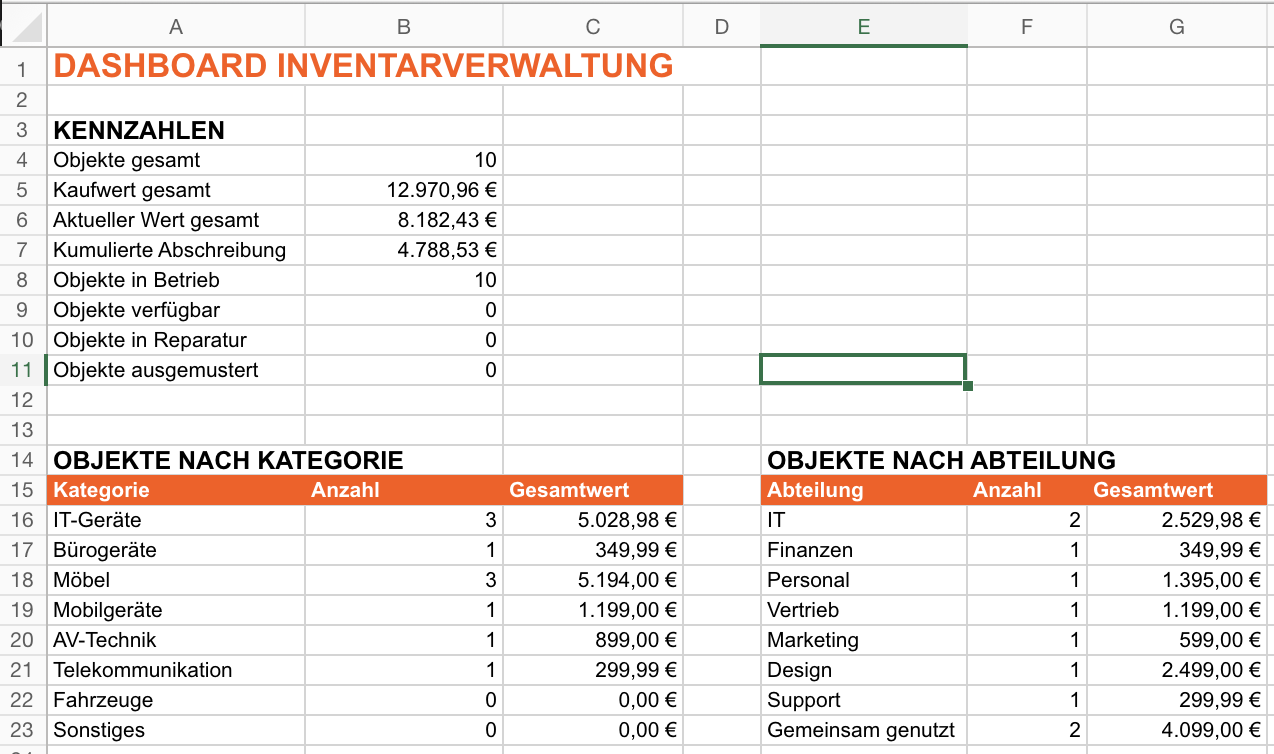
Der Charme des Dashboards: Es aktualisiert sich von selbst, sobald sich im Verzeichnis Daten ändern. Keine Rechnerei von Hand.
3. Wartungsprotokoll
Geräte gehen kaputt. So ist das eben. Die Frage ist, wie Sie es festhalten. Das Wartungsprotokoll erfasst die gesamte Geschichte der Reparaturen und der vorbeugenden Wartung.
Aufbau eines Eintrags:
- Eindeutige Protokoll-ID (
MNT-001) - Objekt-ID (verweist auf das Verzeichnis)
- Datum der Wartung
- Art: vorbeugende Wartung oder Reparatur
- Beschreibung der Arbeiten
- Ausgeführt von
- Kosten
- Nächster Wartungstermin
- Status: geplant, erledigt, abgesagt
Beispiel für einen Eintrag:

Mit der Zeit wird dieses Protokoll zu einer unbezahlbaren Informationsquelle: Sie sehen, welche Geräte am häufigsten ausfallen, wie viel Geld in die Wartung jeder Objektkategorie fließt und wann es Zeit ist, alternde Geräte zu ersetzen.
4. Ausgabeprotokoll
Wenn Ihr Unternehmen Geräte vorübergehend an Mitarbeitende verleiht (Beamer, Kameras, Testgeräte), kommen Sie um ein Protokoll für Ausgabe und Rücknahme nicht herum. Es beantwortet die Fragen: Wer hat es genommen, wann, wofür, und wann kommt es zurück?
Felder des Ausgabeprotokolls:
- Vorgangs-ID
- Objekt-ID
- Ausgegeben an
- Ausgabedatum
- Geplantes Rückgabedatum
- Tatsächliches Rückgabedatum
- Tage ausgeliehen
- Zweck
- Notizen

Die wichtigste Kennzahl hier sind die „Tage ausgeliehen“. Ist das geplante Rückgabedatum verstrichen und das tatsächliche Rückgabedatum leer, ist das ein Warnsignal. Ich habe eine bedingte Formatierung eingerichtet, die solche Zeilen rot markiert.
5. Einstellungen (Nachschlagetabellen)
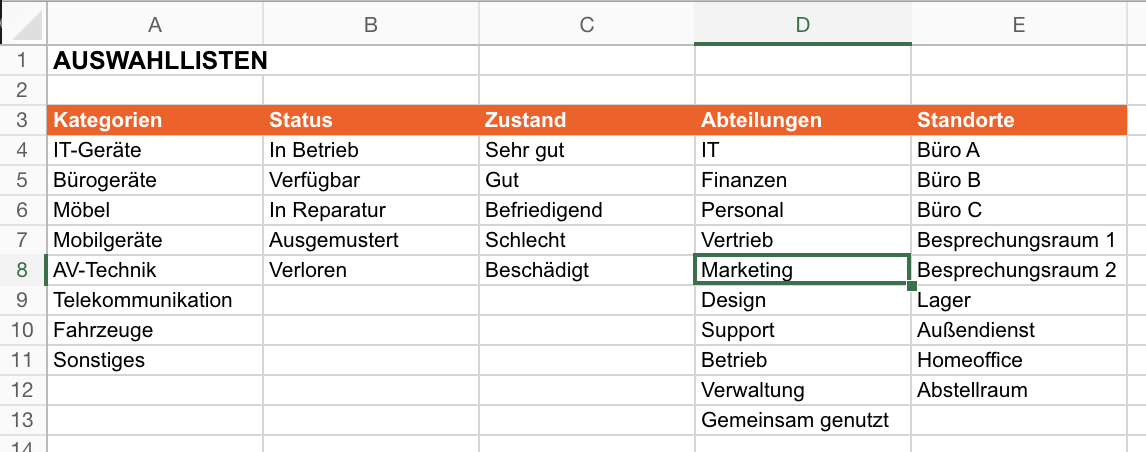
Zu guter Letzt: zentral gepflegte Wertelisten für die Auswahllisten.
Objektkategorien: IT-Geräte, Bürogeräte, Möbel, Mobilgeräte, AV-Technik, Telekommunikation, Fahrzeuge, Sonstiges
Status: In Betrieb, Verfügbar, In Reparatur, Ausgemustert, Verloren
Zustand: Sehr gut, Gut, Befriedigend, Schlecht, Beschädigt
Abteilungen: IT, Finanzen, Personal, Vertrieb, Marketing, Design, Support, Betrieb, Verwaltung, Gemeinsam genutzt
Standorte: Büro A, Büro B, Büro C, Besprechungsraum 1, Besprechungsraum 2, Lager, Außendienst, Homeoffice, Abstellraum
Zentrale Nachschlagetabellen lösen zwei Probleme. Zum einen sorgen sie für einheitliche Daten: kein „IT“, „I.T.“, „it“ und „Informationstechnik“ mehr in derselben Spalte. Zum anderen vereinfachen sie die Eingabe über Auswahllisten.
Formeln und Automatisierung: Lassen Sie Excel die schwere Arbeit machen
Der größte Vorteil von Tabellen gegenüber Papierlisten sind die automatischen Berechnungen. Hier sind die wichtigsten Formeln, die ich verwende. Die Funktionsnamen sind englisch notiert wie in unserer Vorlage, die Werte in Anführungszeichen dagegen deutsch wie die Listen oben, wie in der deutschen Vorlage und auf den Bildern. Ein deutsches Excel erwartet die deutschen Funktionsnamen (WENN, ZÄHLENWENN, SUMMEWENN, HEUTE und BRTEILJAHRE, nur MAX bleibt MAX) und trennt die Argumente mit Semikolon statt Komma.
Den aktuellen Wert eines Objekts berechnen
Eine Abschreibung in der Tabelle beginnt mit der linearen Abschreibung, der einfachsten und übersichtlichsten Methode. Die Formel berechnet, wie viele Jahre seit dem Kauf vergangen sind, und mindert den Wert anteilig über die Nutzungsdauer.
=MAX(0, Kaufpreis - (Kaufpreis / Nutzungsdauer) * YEARFRAC(Kaufdatum, TODAY()))
Die Funktion MAX(0, ..) verhindert, dass der Wert nach Ende der Abschreibungsdauer ins Minus rutscht.
Objekte nach Status zählen
=COUNTIF(Spalte_Status, "In Betrieb")
=COUNTIF(Spalte_Status, "Verfügbar")
=COUNTIF(Spalte_Status, "In Reparatur")
Wert nach Kategorie summieren
=SUMIF(Spalte_Kategorie, "IT-Geräte", Spalte_Kosten)
Tage bis zum Ende der Garantie
=MAX(0, Garantie_bis - TODAY())
Objekte, deren Garantie bald ausläuft (in weniger als 90 Tagen), markiere ich gelb, als Signal, nachzusehen, ob und wie sich die Garantie verlängern lässt.
Tage ausgeliehen
Für das Ausgabeprotokoll:
=IF(Rueckgabe_Ist="", TODAY()-Ausgabe_Datum, Rueckgabe_Ist-Ausgabe_Datum)
Tipps aus der Praxis
Mit einer körperlichen Bestandsaufnahme anfangen
Bevor Sie Ihr System bauen, müssen Sie wissen, was Sie überhaupt erfassen. Ich empfehle, mit einem Klemmbrett tatsächlich durch Ihr Büro zu gehen. Ja, das kostet Zeit. Ja, Sie werden vergessene Geräte an unerwarteten Orten finden. Das ist normal.
Eine Erfassungsgrenze festlegen
Sie müssen nicht alles erfassen. Bei mir liegt die Grenze bei 100 €. Hefter und Mäuse kommen nicht ins System, eine Tastatur für 150 € schon. Wählen Sie eine Grenze, die für Ihr Unternehmen sinnvoll ist.
Physische Etiketten und QR-Codes verwenden
Jedes Objekt in Ihrem System sollte ein physisches Etikett mit seiner ID tragen. Ohne Etikett reißt die Verbindung zwischen dem Eintrag in der Tabelle und dem echten Gegenstand ab. Das Etikettieren mit QR-Codes verändert hier alles.
Warum QR-Codes einfache Etiketten schlagen
Ein Textetikett mit AST-001 funktioniert, hat aber seine Grenzen. Jemand muss den Code lesen, die Tabelle öffnen und die richtige Zeile suchen. Bei einer Inventur über Hunderte Objekte wird das zum Albtraum. Ein QR-Code löst das Problem mit einem einzigen Scan.
Was in den QR-Code gehört
Variante 1: nur die Objekt-ID. Der einfachste Weg: Der QR-Code enthält nur AST-001. Nach dem Scan suchen Sie den Eintrag von Hand in der Tabelle. Gut für den Anfang.
Variante 2: ein direkter Link zum Eintrag. Führen Sie Ihre Geräteverwaltung in Google Sheets oder SharePoint, kann der QR-Code einen direkten Link auf die Zeile des Objekts enthalten. Scannen, und Sie sehen sofort alle Daten.
Variante 3: strukturierte Daten. Die fortgeschrittene Variante. Sie legen die Grunddaten im QR-Code selbst ab: ID, Bezeichnung, Seriennummer, zugeordnete Person. Funktioniert auch offline.
Wie Sie QR-Codes erstellen
Für eine kleine Zahl von Objekten (bis 50) reichen kostenlose Online-Generatoren völlig: QR Code Generator, GoQR.me, QRCode Monkey. Objekt-ID eingeben, Bild herunterladen, auf ein Etikett drucken.
Für die Erzeugung in großen Mengen nehme ich Skripte. In Excel können Sie eine Formel bauen, die URLs für die API eines QR-Code-Generators erzeugt, und dann alle Bilder gesammelt herunterladen. Oder Sie nehmen die Python-Bibliothek qrcode. Zehn Zeilen Code, und Sie haben einen Ordner voller QR-Codes für alle Ihre Objekte.
Tipps fürs Etikettieren mit QR-Codes
Die Größe zählt. Der QR-Code muss groß genug sein, damit er zuverlässig gescannt wird: mindestens etwa 2 × 2 cm. Auf kleinen Geräten kann das eine Herausforderung sein.
Immer Text dazu. Drucken Sie die Objekt-ID neben den QR-Code. Wenn der Code beschädigt ist oder die Kamera nicht mitspielt, brauchen Sie eine Rückfallebene.
Das richtige Material wählen. Für Bürogeräte reichen normale Papieretiketten. Für Geräte in der Produktion oder im Freien brauchen Sie laminierte Etiketten oder Metallschilder.
Die Anbringung vereinheitlichen. Legen Sie fest, wohin das Etikett kommt: bei Laptops auf die Unterseite, bei Monitoren hinten in die rechte Ecke, bei Möbeln innen in eine Schublade. Das beschleunigt jede Inventur.
Scannen und Inventur
Jedes moderne Smartphone scannt QR-Codes mit der normalen Kamera-App. Für eine Inventur in großem Umfang sind spezialisierte Apps bequemer (Orca Scan, QR & Barcode Scanner), die ein Protokoll der gescannten Codes führen und die Daten als CSV exportieren können.
Die Inventur wird damit einfach: durchs Büro gehen, alle Etiketten scannen, die Liste in eine Tabelle exportieren, mit dem Verzeichnis abgleichen. Abweichungen springen sofort ins Auge.
Anbindung an Ihre Tabelle
In einer fortgeschrittenen Einrichtung können Sie das System so aufsetzen, dass der QR-Code einen Link auf ein Google-Formular enthält, das zu genau diesem Objekt gehört. Eine Mitarbeiterin scannt den Code und landet direkt in einem Formular für Ausgabe und Rückgabe oder für eine Störungsmeldung. Die Daten fließen automatisch in Ihre Tabelle. Das ist praktisch ein vollwertiges System, ohne eine einzige Zeile Code.
Eine verantwortliche Person benennen
Das System funktioniert nur, wenn jemand es pflegt. Bestimmen Sie eine Person, die neue Objekte anlegt, Status aktualisiert und Ausgaben verfolgt. Idealerweise steht das in ihrer Stellenbeschreibung.
Regelmäßig Inventur machen
Einmal im Quartal prüfen Sie, ob die Daten in Ihrer Tabelle zur Wirklichkeit passen. Objekte werden umgestellt, Leute verlassen das Unternehmen, Geräte werden ausgemustert. Ihr System muss das abbilden.
Typische Fehler und wie Sie sie vermeiden
Über die Jahre habe ich sie alle gemacht. Lernen Sie aus meiner Erfahrung.
Zu viele Felder. Die erste Version meines Systems hatte 30 Spalten. Die Hälfte blieb leer. Fangen Sie mit dem Minimum an und ergänzen Sie nach Bedarf.
Keine Datenüberprüfung. Freitext ist der Feind jeder Auswertung. Nutzen Sie Auswahllisten, wo immer es geht.
Keine Sicherungen. Dateien werden versehentlich gelöscht oder beschädigt. Halten Sie eine Kopie in der Cloud oder auf einer externen Festplatte.
Mehrere Versionen. „Inventar_final_v2_FINAL.xlsx“, ein Klassiker. Legen Sie eine Hauptdatei fest und bleiben Sie dabei.
Ausgemusterte Objekte ignorieren. Einträge aus dem Verzeichnis zu löschen ist eine schlechte Idee. Setzen Sie den Status auf „Ausgemustert“, aber behalten Sie die Historie.
Wo die Tabelle an ihre Grenzen kommt
Inventarverwaltung in Tabellen ist ein guter Einstieg. Tabellen sind kostenlos, flexibel, und jeder kann damit umgehen. Aber selbst mit einer perfekt eingerichteten Tabelle sind Probleme unvermeidlich.
Dateien werden versehentlich überschrieben. Zwei Leute bearbeiten gleichzeitig, und die Daten widersprechen sich. Formeln gehen durch eine einzige unachtsame Aktion kaputt. Mobiler Zugriff bei der Inventur? Ein ganz eigenes Kopfzerbrechen. Und versuchen Sie mal, den Änderungsverlauf wiederherzustellen, wenn jemand vor einem Monat „aus Versehen“ eine Zeile gelöscht hat.
Ich bin diesen Weg gegangen und habe erkannt: Tabellen eignen sich hervorragend, um den Ablauf zu lernen und kleine Mengen zu verwalten, aber für ernsthafte Arbeit brauchen Sie ein eigenes Werkzeug.
Meine Empfehlung: Probieren Sie UNIO24. Das ist ein cloudbasierter Dienst für die Inventarverwaltung, der alle Probleme der Tabelle löst: gleichzeitiger Zugriff mehrerer Personen ohne Konflikte, eine mobile App für die Inventur, eingebaute Unterstützung für QR-Codes, automatische Benachrichtigungen zum Ablauf der Garantie und zu geplanten Wartungen und ein vollständiger Änderungsverlauf.
Das Beste daran: Sie können UNIO24 völlig kostenlos nutzen. Keine Testphase, keine versteckten Einschränkungen. Einfach registrieren und loslegen. Wenn Ihre Anforderungen wachsen, gibt es kostenpflichtige Tarife, aber für kleine Unternehmen reicht die kostenlose Version oft völlig aus.
Fangen Sie mit einer Tabelle an, um Ihre Abläufe zu verstehen. Übrigens können Sie die Vorlage, die ich schon gebaut habe, völlig kostenlos nutzen: Vorlage zur Inventarverwaltung herunterladen. Alle Arbeitsblätter, Formeln und Auswahllisten aus diesem Artikel sind dort schon eingerichtet. Sie tragen nur noch Ihre Daten ein und legen los.
Und wenn Sie an die Grenzen der Tabelle stoßen, wechseln Sie zu UNIO24. Das ist der logische nächste Schritt, der Ihnen Stunden an Arbeit und eine Menge Frust erspart.
Weitere Leitfäden dieser Reihe: Körperliche Inventur Schritt für Schritt: die Checkliste, Ein System für die Geräteausgabe in Tabellen aufbauen und Firmengeräte im Homeoffice per Tabelle verfolgen.