Gestione cespiti su Excel: come impostarla, foglio per foglio
Come impostare la gestione dei cespiti su Excel o Fogli Google: registro, cruscotto, manutenzioni, consegne e menu a tendina, con le formule che fanno i conti al posto tuo.
Come ho smesso di perdere attrezzature e ho imparato a voler bene a Excel
Quando mi hanno passato la gestione dei beni aziendali era il caos totale. Spariva un portatile, il proiettore «preso un attimo» per una riunione tornava dopo settimane, e alla domanda «chi ha avuto la fotocamera per ultimo?» la risposta era un'alzata di spalle collettiva. Ti suona familiare?
Dai registri di carta ai sistemi enterprise li ho visti tutti, e una cosa l'ho capita: per una piccola o media impresa un foglio di calcolo fatto bene dà l'80% della soluzione al 20% del costo. Qui ti mostro il sistema nato da anni di tentativi ed errori, un passo alla volta.
A cosa serve tenere traccia dei beni
Diciamolo subito: non è burocrazia fine a sé stessa. È lo strumento che ti dice cosa hai, dove si trova e quanto vale.
Nella mia esperienza un buon tracciamento ha evitato acquisti doppi (una volta stavamo per comprare il terzo proiettore mentre gli altri due prendevano polvere in un armadio), ha tenuto in ordine l'ammortamento per la contabilità e le tasse, ha fatto pianificare le sostituzioni prima dei guasti e ha reso rapido trovare quello che serve.
L'architettura: cinque fogli che lavorano insieme
Un sistema che regge è fatto di cinque moduli collegati: ognuno ha il suo compito, insieme danno il quadro completo.
1. Registro Cespiti
È il cuore di tutto: un unico elenco di tutto ciò che l'azienda possiede. Ecco il minimo di campi che funziona davvero.
Identificazione
Ogni bene ha bisogno di un codice univoco. Io uso AST-001, AST-002 e così via. Semplice, leggibile, facile da dettare al telefono. Poi servono nome del bene, categoria (attrezzature IT, arredi, veicoli), marca, modello e matricola.
Dati economici
Questa parte conta per la contabilità e per i budget: data di acquisto, costo di acquisto, fine della garanzia, vita utile in anni e valore attuale, calcolato in automatico.
Ubicazione e responsabilità
Dove si trova il bene, a quale reparto appartiene, chi ne risponde. Senza questi dati il tuo tracciamento è un racconto di fantasia.
Stato e condizione
Lo stato dice se il bene è in uso, disponibile, in riparazione o dismesso. La condizione è un giudizio a occhio sull'usura: ottima, buona, discreta o scarsa.
Ecco una riga presa da un registro reale:

2. Cruscotto
Nessuno si mette a fissare centinaia di righe ogni giorno. Serve un pannello di sintesi; sul mio ci sono questi numeri.
Numeri generali:
- Numero totale di beni
- Valore d'acquisto complessivo
- Valore attuale (al netto dell'ammortamento)
- Ammortamento accumulato
Ripartizione per stato:
- Quanti beni sono in uso
- Quanti sono disponibili
- Quanti sono in riparazione
- Quanti sono dismessi
Ripartizione per categoria e per reparto:
- Numero e valore dei beni per tipo
- Distribuzione tra i reparti
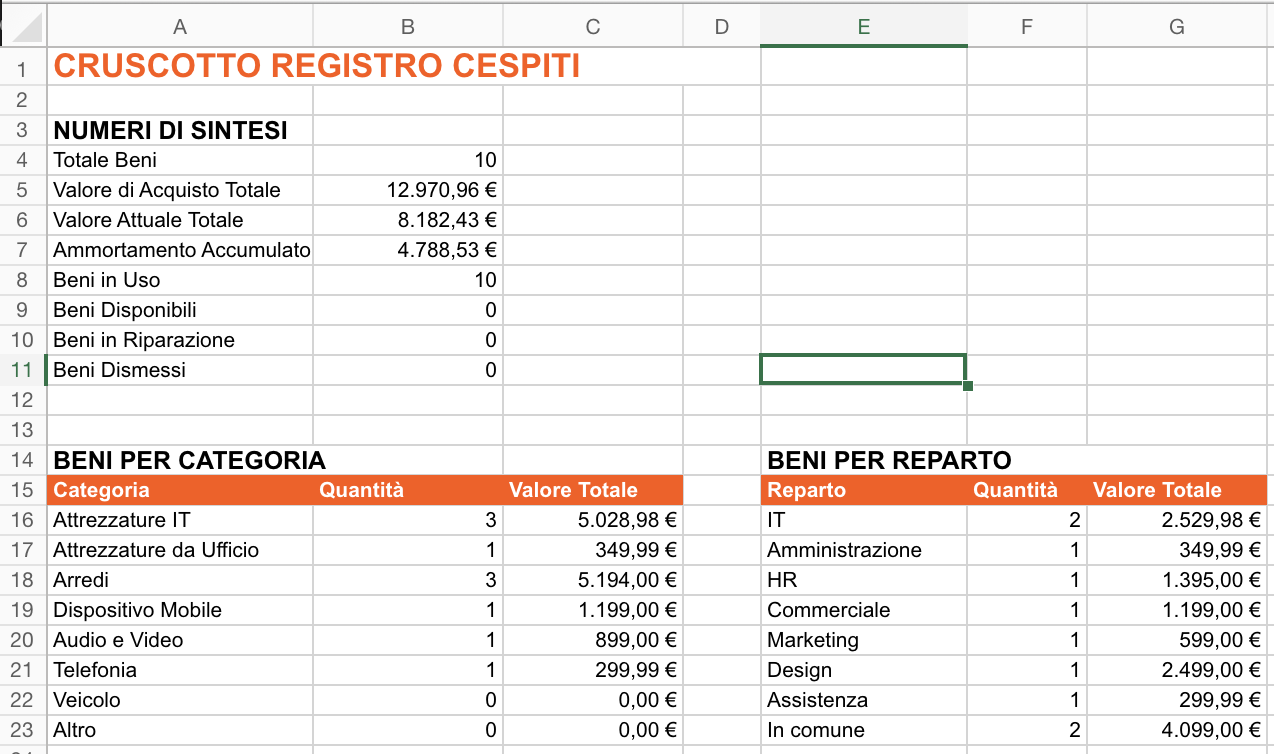
Il bello è che si aggiorna da solo quando cambia il registro. Nessun conto a mano.
3. Registro Manutenzioni
Le attrezzature si rompono. È la realtà. La domanda è come ne tieni traccia. Il registro delle manutenzioni raccoglie lo storico completo di riparazioni e manutenzione preventiva.
Struttura di una registrazione:
- Codice univoco della registrazione (
MNT-001) - Codice del bene (il collegamento al registro)
- Data dell'intervento
- Tipo: manutenzione preventiva o riparazione
- Descrizione del lavoro
- Chi l'ha eseguito
- Costo
- Data del prossimo intervento
- Stato: programmato, concluso, annullato
Esempio:

Col tempo questo registro diventa una miniera: vedi quali attrezzature si guastano più spesso, quanto ti costa tenere in vita ogni categoria di beni e quando è ora di sostituire quelle che invecchiano.
4. Registro Consegne
Se l'azienda presta attrezzature ai dipendenti per un periodo (proiettori, fotocamere, dispositivi di test), un registro di consegna e restituzione non è facoltativo. Risponde a quattro domande: chi l'ha preso, quando, perché e quando lo riporta.
Campi del registro consegne:
- Codice della consegna
- Codice del bene
- Chi l'ha preso
- Data di consegna
- Rientro previsto
- Rientro effettivo
- Giorni fuori
- Motivo
- Note

Il numero da guardare qui è «Giorni fuori». Se la data di rientro prevista è passata e quella effettiva è vuota, c'è un campanello d'allarme. Io ho impostato una formattazione condizionale che colora queste righe di rosso.
5. Impostazioni (tabelle di riferimento)
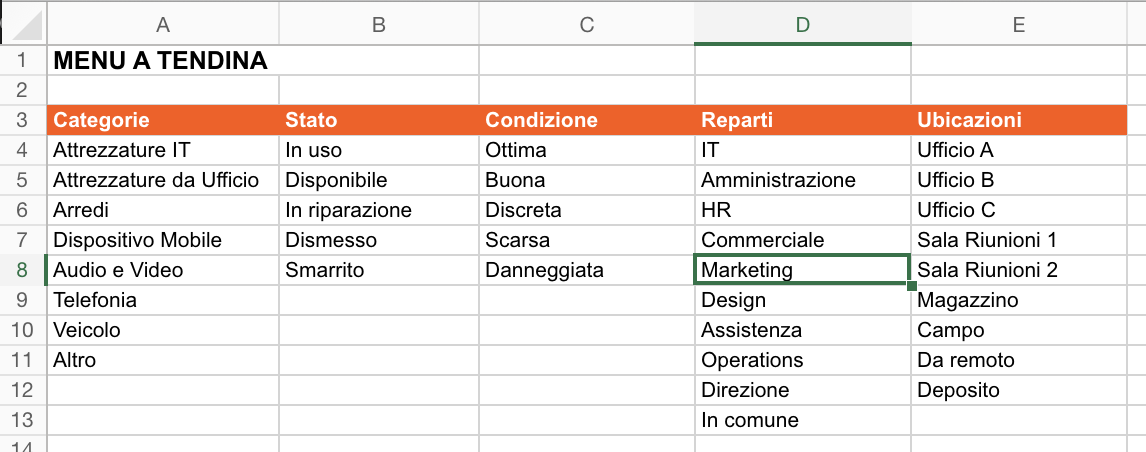
Per ultimo, ma non per importanza: gli elenchi centralizzati che alimentano i menu a tendina. Nel nostro modello sono questi.
Categorie: Attrezzature IT, Attrezzature da Ufficio, Arredi, Dispositivo Mobile, Audio e Video, Telefonia, Veicolo, Altro
Stato: In uso, Disponibile, In riparazione, Dismesso, Smarrito
Condizione: Ottima, Buona, Discreta, Scarsa, Danneggiata
Reparti: IT, Amministrazione, HR, Commerciale, Marketing, Design, Assistenza, Operations, Direzione, In comune
Ubicazioni: Ufficio A, Ufficio B, Ufficio C, Sala Riunioni 1, Sala Riunioni 2, Magazzino, Campo, Da remoto, Deposito
Le tabelle centralizzate risolvono due problemi: la coerenza (basta con «IT», «I.T.», «it» e «Informatica» nella stessa colonna) e la velocità, perché scegli da un menu invece di scrivere.
Formule e automazione: i conti li fa Excel
Rispetto al registro di carta, il foglio vince per i calcoli automatici. Ecco le formule che uso. Le scrivo con i nomi inglesi delle funzioni, come stanno nel modello; in un Excel in italiano si chiamano SE, CONTA.SE, SOMMA.SE, OGGI e FRAZIONE.ANNO (solo MAX resta MAX), e gli argomenti si separano con il punto e virgola invece che con la virgola.
Calcolare il valore attuale di un bene
Un foglio di ammortamento parte dal metodo a quote costanti, il più semplice e lineare. La formula calcola quanti anni sono passati dall'acquisto e riduce il valore in proporzione alla vita utile.
=MAX(0, Costo_Acquisto - (Costo_Acquisto / Vita_Utile) * YEARFRAC(Data_Acquisto, TODAY()))
Il MAX(0, ..) impedisce al valore di andare sotto zero quando il periodo di ammortamento è finito.
Contare i beni per stato
=COUNTIF(Colonna_Stato, "In uso")
=COUNTIF(Colonna_Stato, "Disponibile")
=COUNTIF(Colonna_Stato, "In riparazione")
Sommare il valore per categoria
=SUMIF(Colonna_Categoria, "Attrezzature IT", Colonna_Costo)
Giorni alla scadenza della garanzia
=MAX(0, Fine_Garanzia - TODAY())
I beni con la garanzia in scadenza entro 90 giorni li evidenzio in giallo: è il segnale per valutare un rinnovo.
Giorni fuori
Per il registro consegne:
=IF(Rientro_Effettivo="", TODAY()-Data_Consegna, Rientro_Effettivo-Data_Consegna)
Consigli pratici per partire
Comincia da un inventario fisico
Prima di costruire il sistema devi sapere cosa stai tracciando. Gira l'ufficio di persona, con una cartelletta in mano. Sì, ci vuole tempo. Sì, troverai attrezzature dimenticate nei posti più strani. È normale. Per come organizzare il giro c'è la checklist dell'inventario fisico.
Fissa una soglia
Non devi tracciare tutto. Nella mia pratica la soglia è 100 €. Spillatrici e mouse restano fuori, una tastiera da 150 € entra. Scegli la soglia che ha senso per la tua organizzazione.
Usa etichette fisiche e QR code
Ogni bene del sistema deve avere un'etichetta fisica con il suo codice. Senza etichetta il legame tra la riga del foglio e l'oggetto vero si spezza. Con l'etichettatura dei cespiti a QR code, poi, il lavoro si accorcia parecchio.
Perché il QR code batte la semplice etichetta
Un'etichetta con scritto AST-001 funziona, ma qualcuno deve leggere il codice, aprire il foglio, cercare la riga giusta. Quando inventari centinaia di beni diventa un incubo. Il QR code risolve tutto con una scansione.
Cosa mettere nel QR code
Opzione 1: solo il codice del bene. L'approccio più semplice: il QR contiene soltanto AST-001, e dopo la scansione cerchi la riga a mano. Per cominciare va bene.
Opzione 2: un link diretto alla scheda. Se tieni le attrezzature su Fogli Google o su SharePoint, il QR code può puntare dritto alla riga del bene. Scansioni e vedi subito tutti i dati.
Opzione 3: dati strutturati. L'opzione avanzata. Dentro il QR metti le informazioni di base: codice, nome, matricola, assegnatario. Si legge anche offline.
Come creare i QR code
Per pochi beni (fino a 50) bastano i generatori online gratuiti: QR Code Generator, GoQR.me, QRCode Monkey. Inserisci il codice del bene, scarichi l'immagine, la stampi su un'etichetta.
Per la generazione in serie uso degli script. In Excel puoi costruire una formula che compone gli URL per l'API di un generatore di QR code e poi scaricare tutte le immagini in blocco. Oppure la libreria Python qrcode: dieci righe di codice e hai una cartella piena di QR code, uno per ogni bene.
Consigli pratici sulle etichette QR
Le dimensioni contano. Il QR code dev'essere abbastanza grande da leggersi senza fatica: almeno 19 × 19 mm. Sulle attrezzature piccole può essere un problema.
Metti sempre anche il testo. Stampa il codice del bene accanto al QR. Se il codice si rovina o la fotocamera non collabora, ti serve un piano B.
Scegli il materiale giusto. Per l'ufficio vanno bene le normali etichette di carta. Per attrezzature usate in produzione o all'aperto servono etichette plastificate o targhette metalliche.
Standardizza la posizione. Decidi una volta per tutte dove va l'etichetta: sui portatili sotto la scocca, sui monitor nell'angolo in basso a destra sul retro, sui mobili dentro un cassetto. All'inventario risparmi un sacco di tempo.
Scansione e inventario
La fotocamera di uno smartphone recente legge i QR code senza installare niente. Per un inventario in grande è più comodo usare app dedicate (Orca Scan, QR & Barcode Scanner) che tengono un elenco dei codici letti e lo esportano in CSV.
Il giro d'inventario diventa semplice: scansioni tutte le etichette, esporti l'elenco e lo confronti con il registro. Le differenze saltano fuori subito.
Collegamento con il foglio di calcolo
In una configurazione avanzata il QR code può contenere il link a un modulo di Moduli Google (Google Forms) legato a quel bene preciso. Il dipendente scansiona e finisce dritto sul modulo di consegna e restituzione o su quello di segnalazione guasti, e i dati arrivano da soli nel foglio. È quasi un sistema completo, senza scrivere una riga di codice. Come si costruisce, passo per passo, lo trovi nella guida al registro consegne attrezzature.
Nomina un responsabile
Il sistema funziona solo se qualcuno lo tiene vivo. Scegli una persona che inserisca i beni nuovi, aggiorni gli stati e segua le consegne. L'ideale è che stia scritto nella sua descrizione del ruolo.
Fai verifiche regolari
Una volta a trimestre controlla che il foglio corrisponda alla realtà. I beni si spostano, le persone se ne vanno, le attrezzature vengono dismesse. Il sistema deve stare al passo.
Gli errori più comuni, e come evitarli
In questi anni li ho fatti tutti. Approfitta della mia esperienza.
Troppi campi. La prima versione del mio sistema aveva 30 colonne. Metà restavano vuote. Parti dal minimo e aggiungi quando serve.
Nessuna convalida dei dati. Il testo libero è il nemico delle analisi. Usa i menu a tendina dovunque puoi.
Nessun backup. I file si cancellano per sbaglio o si corrompono. Tieni una copia nel cloud o su un disco esterno.
Versioni multiple. «inventario_definitivo_v2_DEFINITIVO.xlsx», un classico. Scegli un file principale e resta su quello.
Cancellare i beni dismessi. Togliere righe dal registro è una pessima idea. Cambia lo stato in «Dismesso» e tieni lo storico.
Dove il foglio di calcolo comincia a stare stretto
Tenere i cespiti in un foglio di calcolo è un ottimo modo per cominciare. Costa niente, si adatta a tutto e lo sanno usare tutti. Ma siamo onesti: anche col foglio configurato alla perfezione, i problemi arrivano.
I file vengono sovrascritti per sbaglio. Due persone modificano nello stesso momento e i dati si pestano i piedi. Le formule si rompono con un solo gesto distratto. L'inventario dal telefono? Tutto un altro mal di testa. E prova a ricostruire lo storico quando qualcuno, un mese fa, ha cancellato una riga «per sbaglio».
Ci sono passato: i fogli di calcolo sono perfetti per imparare il processo e gestire volumi piccoli, ma per lavorare sul serio serve uno strumento dedicato.
Il mio consiglio: prova UNIO24. È un servizio in cloud per la gestione dei cespiti che toglie di mezzo i problemi del foglio di calcolo: più utenti insieme senza conflitti, un'app per l'inventario dal telefono, QR code integrati, avvisi automatici per garanzie in scadenza e manutenzioni programmate, e lo storico completo di ogni modifica.
E la parte migliore: puoi cominciare a usare UNIO24 gratis. Nessun periodo di prova, nessun limite nascosto. Ti registri e lavori. Se le esigenze crescono ci sono i piani a pagamento, ma a una piccola impresa la versione gratuita spesso basta.
Parti dal foglio di calcolo per capire i tuoi processi. Il modello che ho preparato è gratuito: scarica il registro cespiti in Excel. I cinque fogli, le formule del valore attuale, dei conteggi e dei giorni fuori e i menu a tendina di categoria, stato e condizione sono già impostati; devi solo inserire i tuoi dati. Se ti basta l'elenco delle attrezzature senza il resto, c'è anche il modello di inventario attrezzature in Excel.
Quando il foglio non basta più, passa a UNIO24: ti risparmia ore di lavoro e parecchie arrabbiature.
Hai domande su come impostare il tracciamento dei beni, o vuoi raccontare com'è andata a te? Scrivici: ci fa piacere sentirti.